Overblog Tous les blogs Top blogs Maison, Déco & Bricolage Tous les blogs Maison, Déco & Bricolage
Editer l'article Suivre ce blog Administration + Créer mon blog
MENU

Un blog consacré à mes créations au crochet, broderie, point de croix, frivolité et cuisine. J'y propose aussi des grilles gratuites, des modèles gratuits crochet, une aide au crochet, des traductions que j'ai faites, et plein d'autres choses encore !!

Publicité

Tuto informatique pour retoucher les photos

Retoucher gratuitement ses photos.... c'est un peu mon dada du moment !!!
Et comme Bilitounette était intéressée aussi, je fais un petit tuto sans prétention pour expliquer ma méthode de retouche des photos. Ce n'est pas encore au top, mais ça permet un peu de fantaisie...

Je vais commencer par vous proposer un petit tuto pour réduire la taille de la photo, pour ne garder qu'une petite partie...

Pour ceci, j'utilise PAINT, logiciel gratuit bien sûr (je n'ai pas les moyens d'investir dans un vrai logiciel de retouche de photo...).


ATTENTION : Travaillez toujours sur une copie, pas sur l'image d'origine !!!


REDIMENSIONNER, CENTRER SUR UN POINT DE L'IMAGE


Voici la photo d'origine :


Il y a beaucoup d'orange autour de ce que je voudrais garder...


Pour supprimer toute la partie inutile :


- Ouvrir la photo avec Paint (clic droit sur la photo --> ouvrir avec -> Paint)

Voici ce que vous obtenez à l'écran :


Vous en conviendrez, pas très facile de travailler sur une photo géante....


- Affichage --> Zoom --> personnalisé --> 25%

Voici ce que vous obtenez à présent :
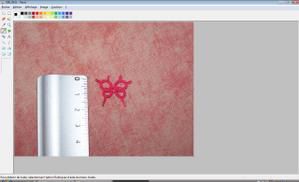

C'est déjà beaucoup plus pratique pour travailler sur l'image, non ? ;)


Bon, passons aux choses sérieuse !!

Maintenant, on va redimensionner....

Vous voyez l'icône avec un rectangle en pointillé ? Regardez sur l'image ci-après, j'ai mis une flèche rouge....


- Cliquez sur l'icône avec le rectangle en pointillés et sélectionnez la partie de l'image que vous voudriez comme image définitive...


Vous voyez apparaître un rectangle en pointillés... Si cela ne vous convient pas, cliquez ailleurs sur l'écran et recommencez la sélection.


- Positionner le pointeur de la souris dans le rectangle en pointillés, clic droit, copier vers, choisir l'emplacement sur le disque, donner un nom au nouveau fichier qui sera créé et enregistrez.


Vous obtenez ainsi une image plus précise, sans tous les détails qui vous ennuient....


Je sais, ça a l'air super long comme ça, et pas très simple, mais je vous assure que c'est très simple, il suffit de bien suivre les explications et de s'entraîner, ça va tout seul après !!!!

J'espère que ce petit tuto intéressera quelques personnes...

Prochain tuto informatique : ajouter bordure et texte à une image......


BONNE JOURNEE !!!!
Publicité
Retour à l'accueil
Partager cet article
Repost0
Pour être informé des derniers articles, inscrivez vous :
Commenter cet article
M
<br /> Bonsoir<br /> <br /> <br /> Merci, pour tes conseils<br /> <br /> <br /> Bises<br /> <br /> <br /> MOMO<br />
Répondre
C
Je n'arrive pas à dormir alors je parcours tes tutos que je trouve géniaux moi la nulle de l'informatique
Répondre
S
tout simpement !! bizzz
Répondre
A
je m'en sers souvent et c'est bien utile!!
Répondre
P
Super bisous
Répondre
L
merci beaucoup
Répondre
G
encore plus simple, tu as picasa et qui est gratuit en plus, les fonctions sont plus simples, plus rapide, tu as de quoi te faire plaisir.
Répondre
M
c'est vrai que pour photographier une telle miniature ce n'est pas facile ! Bises de Malélé
Répondre
I
Meric pour le tuto. Mais j'ai beaucoup plus pratique : fillechérie MDR! Bon quand elle ne sera pas là, je saurai comment faire. Bisous.
Répondre
C
c'est gentil, ce tuto.   Merci.  
Répondre
F
merci, pour ce petit cours!! très utile!!je reviendrais pour y jeter un regard plus approfondit, car ce matin, pas trop le temps!!!bisesfrançoise
Répondre
S
merci pour ce tuto , cela va aider beaucoup de monde bise
Répondre
B
merci!!!!!!!!!!!!!!
Répondre
B
Ahhh là j'ai tout compris et j'ai tout çà, me semble t'il!!!!! Bon je commence mon devoir et je te l'envoie hein!!!!!! Mille mercis et gros gros bisous!!!!!
Répondre
M
je ne sais pas utiliser Paint, je n'utilise jamais ; je retouche mes photos avec la galerie windoes... mais j'attends avec impatience le prochain tuto... MUriel
Répondre
L
merci Hélène.. il est vrai qu'il faut savoir travailler avec paint... et d'autant plus que je ne pense jamais à retravailler mes photos... mais maintenant que j'ai vu et lu ton tuto je vais y penser. Merci beaucoup
Répondre
J
Merci pour ce tuto très explicite et très utile. Bizzzzzzzzz et bonne journée.
Répondre
S
Merci c'est toujours utile
Répondre